Tampilkan postingan dengan label BAB 1 web browser. Tampilkan semua postingan

Minggu, 31 Januari 2016

menggunakan fasilitas favorites


Langkah-langkah penggunaan favorites dapat anda simak sebagai berikut:
a. Bukalah web yang anda inginkan
b. Klik menu favorites,kemudian pilih submenu Add to Favorites
c. Sesaat kemudian computer akan menampilkan kotak dialog Add Favorites.Klik tombol Create in untuk memasukkan situs pada folder yang anda inginkan.
d. Klik New folder untuk membuat folder.Pada kotak dialog create New Folder yang muncul,isikan nama folder,lanjutkan dengan mengklik tombol OK.
e. Klik OK pada kotak dialog Add Favorite
f. Untuk melihat hasil penyimpanan,klik menu Favorite,kemudian telusurilah submenu yang sesuai.Submenu ini sesuai dengan nama folder yang anda buat sebagai penyimpanan situs.
c.menggunakan fasilitas dalam web browser
1.menyimpan teks penggunaan fasilitas copy paste
                 Cara menyimpan teks dengan langkah-laangkah berikut:
a. Bukalah situs sesuai keinginan anda
b. Seleksilah teks yang anda inginkan kemudian tekan tombol ctrl+C (langkah untuk menyalin).
c. Bukalah program aplikasi pengolah teks.dan kemudian simpanlah dokumen ini sesuai keinginan anda.

menggunakan fasilitas history

Setiap alamat situs web atau halaman web yang kamu kunjungi secara otomatis akan disimpan oleh Internet Explorer, sehingga kamu dapat mengetahui atau mengecek ulang alamat-alamat mana saja yang telah dikunjungi. Dengan demikian, kamu pun dapat dengan mudah mengunjungi kembali situs web atau halaman web tersebut. Kumpulan alamat web yang telah kamu kunjungi tersebut disebut History. Untuk menampilkan jendela History yang berisi daftar alamat situs web berikut link yang pernah kamu kunjungi, langkahnya adalah sebagai berikut.

Cara Menggunakan Fasilitas History


  1. Klik menu View, Explorer Bar, lalu klik History. Atau klik saja langsung ikon history dari toolbar Internet Explorer. Explorer Bar History akan ditampilkan seperti pada gambar di bawah ini. 
  2. Dari jendela history ini, kamu dapat mengunjungi kembali situs web tertentu yang pernah dikunjungi dengan cara mengklik Folder nama minggu atau nama hari pada saat kamu mengunjungi, kemudian klik alamat tersebut, maka selanjutnya akan ditampilkan halaman web yang kamu maksud. Untuk menutup jendela History, klik tanda x pada sudut kanan atas. 
  3. Lamanya penyimpanan alamat situs web atau halaman web yang pernah kamu kunjungi dalam keadaan default adalah 20 hari. Tetapi kamu juga dapat mengubahnya sesuai keinginanmu dengan cara mengklik menu Tools, Internet Options. Maka akan muncul kotak dialog Internet Options seperti pada gambar di bawah ini.
http://materitik78.blogspot.com/

Halaman Web dengan Jendela Histori

http://materitik78.blogspot.com/

Kotak Dialog Internet Options

  1. Pada kotak isian Days to keep pages in history, ketikkan jumlah hari yang kamu inginkan. 
  2. Jika kamu ingin menghapus seluruh daftar alamat situs web beserta daftar alamat situs web beserta linknya yang pernah dikunjungi klik saja tombol perintah Clear History, lalu klik OK.

mengatur situs web secara offline

Beberapa halaman web tertentu dapat dibuka dalam kondisi tidak terhubung dengan internet. Membuka halaman web dalam keadaan tidak terhubung dengan internet disebut Work Offline. Untuk dapat mengatur situs web tertentu agar dapat dibaca secara offline, langkahnya adalah sebagai berikut.

Cara Mengatur Situs Web secara Offline

1. Klik menu Favorite, lalu klik Add to Favorite. Selanjutnya kotak dialog Add Favorite akan ditampilkan seperti pada gambar di bawah ini
http://materitik78.blogspot.com/
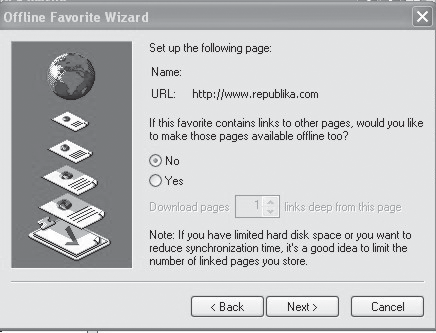
2. Pada kotak isian Name ketikkan nama situs web yang diinginkan. Kemudian klik atau beri tanda kotak cek Make Available Offline. Untuk mengatur lebih lanjut, klik tombol Customize. Kotak dialog Offline Favorite Wizard yang pertama akan ditampilkan, perhatikan Gambar di bawah ini
http://materitik78.blogspot.com/
Kotak dialog offline faforite wizard pertama
http://materitik78.blogspot.com/
Kotak dialog offline faforite wizard kedua
3. Pada kotak dialog offline Favorite Wizard kedua, beri tanda atau klik salah satu tombol pilihan berikut.
  • Yes, jika kamu menginginkan semua link yang terkait dengan halaman web tersebut dapat dibaca secara offline.
  • No, jika kamu tidak menginginkan semua link yang terkait dengan halaman web tersebut dapat dibaca secara offline.
4. Klik tombol Next, kotak dialog offline Favorite Wizard ketiga akan dimunculkan seperti pada gambar di bawah ini
http://materitik78.blogspot.com/
Kotak dialog offline faforite wizard ketiga
5. Pada kotak dialog tersebut klik atau beri tanda salah satu pilihan berikut ini.

  • Only when I Choose Synchronize From the Tools Menu, apabila proses pengaturan halaman web ingin dilakukan sesuai dengan kebutuhanmu dengan cara memilih tools, Synchronize.
  • I would like to create a new schedule, apabila proses pengaturan halaman web ingin secara otomatis berdasarkan jadwal yang telah kamu tentukan sendiri
6. Kemudian klik tombol perintah Next. Kotak dialog offline Favorite Wizard keempat akan ditampilkan seperti pada gambar di bawah ini
http://materitik78.blogspot.com/
Kotak dialog offline faforite wizard keempat
7. Pada kotak dialog tersebut kamu dapat membuat password untuk web tersebut, lalu klik tombol perintah Finish, selanjutnya klik OK. Proses membuat web menjadi offline sedang dilakukan.

mencetak halaman web

Setelah membuka atau mengakses internet dengan menggunakan media URL, Internet Explorer atau New Windows di lanjutkan dengan menulis sebuah artikel. kalau sudah selesai menulis sebuah artikel akan di lanjutkan dengan media cetak. Halaman web yang dianggap penting dapat kita cetak ke media kertas. Untuk mencetak halaman web ke media kertas, langkahnya adalah sebagai berikut:

Cara Mencetak Halaman Web

1. Klik menu File, lalu Print, maka kotak dialog print akan ditampilkan seperti pada gambar di bawah ini.
2. Pada daftar pilihan Name, tentukan printer driver yang digunakan kemudian beri tanda atau klik pada pilihan berikut ini
  • All, jika kamu ingin mencetak seluruh halaman web.
  • Pages, jika kamu ingin mencetak halaman tertentu saja. Kotak isian from untuk menentukan awal halaman yang akan dicetak dan kotak isian to untuk menentukan akhir halaman yang dicetak.
  • Selection, jika kamu ingin mencetak halaman tertentu yang sudah kamu sorot (blok).
3. Apabila ingin mencetak halaman web tersebut lebih dari satu kali, isilah kotak isian number of copies sesuai dengan jumlah salinan yang kamu inginkan. Jika diperlukan klik atau tandai kotak cek berikut ini
  • Print to file, jika kamu ingin menyimpan hasil pencetakan halaman web ke dalam file tertentu.
  • Print all linked documents, apabila kamu ingin mencetak semua dokumen yang terkait (linknya).
4. Untuk mencetak klik OK.
http://materitik78.blogspot.com/

D.menyimpan halaman web

Menyimpan sebuah halaman web

  1. Pada bagian atas jendela Firefox, klik pada menu File, lalu pilih Save Page As.... Jendela Save As akan muncul.
  2. Gunakan jendela Save As untuk memilih lokasi penyimpanan halaman Web sesuai dengan yang Anda kehendaki.
  3. Pada panel dropdown Save As Type, pilih format penyimpanan halaman yang diinginkan:

    e74673f857a97d39b1c27ff67b9b77a8-1237072529-727-1.PNG
    • Web page, complete: Jika Anda memilih opsi ini maka seluruh halaman web akan disimpan bersama dengan seluruh gambar yang Anda di halaman tersebut. Opsi ini dapat digunakan agar Anda untuk melihat halaman web yang telah Anda simpan sebagaimana aslinya, walaupun struktur tautan HTML akan berbeda dibandingkan halaman aslinya. Firefox akan membuat direktori baru tempat seluruh gambar dan berkas yang diperlukan untuk membuka halaman yang akan disimpan.
    • Web page, HTML only: Opsi ini memungkinkan Anda menyimpan halaman asli namun tanpa disertai dengan gambar. Seluruh struktur tautan HTML akan disimpan pada satu berkas sebagaimana halaman aslinya.
    • Text files: Jika opsi ini dipilih, halaman asli akan disimpan sebagai sebuah berkas teks. Struktur tautan HTML tidak akan tersimpan. Akan tetapi dengan opsi ini, Anda dapat membuka hasil simpanan halaman web dengan menggunakan program editor teks.
    • All files: Pada dasarnya sama, opsi ini sama halnya dengan dengan opsi "Web page, HTML only", hanya saja Anda dapat menentukan sendiri ekstensi berkasnya (misal: ".htm" atau ".shtml").
  1. Klik Save. Salinan halaman web akan tersimpan sesuai dengan tipe yang telah Anda pilih di lokasi yang telah Anda tentukan.


Menyimpan sebagian halaman web

Menyimpan gambar: Klik kanan pada gambar yang ingin Anda simpan, kemudian pilih Save Image As... dari menu konteks. Pilih lokasi yang dikehendaki untuk menyimpan gambar tersebut.
Untuk menyimpan elemen-elemen lain pada halaman web, seperti gambar, skrip, stylesheets, dan lain-lain, gunakan panel media Informasi Halaman.

Minggu, 24 Januari 2016

MENGGUNAKAN NEW WINDOWS

Dalam penjelajahan atau kita sebut browser ada beberapa cara, yang pertama; dengan menggunakan URL, Internet Explorer, dll. selanjutnya pembahasan dengan topik Fasilitas New Windows, digunakan untuk memudahkan pengguna internet agar dapat membuka beberapa halaman web pada satu waktu. Jika pada saat kamu membuka halaman web tertentu, kemudian kamu membuka halaman dari alamat web yang lain, maka halaman web sebelumnya akan hilang tertimpa oleh halaman web yang baru. Bagaimana caranya dapat membuka beberapa halaman web pada saat bersamaan? Sehingga kamu dapat dengan mudah berpindah dari halaman web satu ke halaman web yang lain.
Untuk menggunakan fasilitas New Windows, langkahnya adalah sebagai berikut. Misalnya, kamu sedang membuka halaman web materitik78.blogspot.com, lalu kamu ingin membuka halaman web dari Kompas.com, maka caranya adalah klik menu File, pilih New Window atau Ctr + N. Selanjutnya akan muncul jendela Internet Explorer baru, lalu ketikkan alamat web Kompas.com pada kotak Address, lalu tekan Enter. Begitu juga jika ingin membuka halaman web yang lain, maka lakukan langkah yang sama.
http://materitik78.blogspot.com/

mengakses web mwlalui URL

Cara Mengakses Web Melalui URL ~ Untuk dapat mengunjungi beragam situs di internet, kamu harus mengetahui alamatnya. Alamat suatu situs web adalah berupa URL (Uniform Resource Locater). Pada pembahasan sebelumnya, kamu sudah memahami bahwa browsing atau biasa disebut surfing adalah aktivitas menelusuri atau menjelajahi situs-situs di internet. Contoh URL, http://www.webanak.com merupakan situs web yang ditujukan untuk anak-anak. Ketikkan alamat situs web di atas, pada kotak isian address atau location, lalu tekan Enter atau klik tombol Go, maka web browser akan mencari dan menampilkan web tersebut seperti pada gambar di bawah ini
http://materitik78.blogspot.com/
Kamu dapat melihat banyak bagian pada suatu halaman web seperti gambar bergerak, gambar tidak bergerak, tombol, link, dan lain-lain. Link merupakan kata atau kalimat berwarna yang jika kamu klik akan dihubungkan ke halaman web lain sesuai nama link tersebut. Misalnya kamu klik Agenda anak pada web di atas, maka akan ditampilkan halaman web Agenda anak, seperti pada gambar di bawah ini
http://materitik78.blogspot.com/
Alternatif lain untuk mengunjungi situs web adalah dengan melalui kotak dialog Open. Langkah pertama, klik menu File, lalu Open, selanjutnya akan ditampilkan kotak dialog open seperti pada gambar di bawah ini
http://materitik78.blogspot.com/
Ketikkan alamat web yang ingin dikunjungi pada kotak dialog tersebut, kemudian klik tombol OK. Maka hasilnya akan sama seperti pada gambar Halaman Web Anak. Lamanya proses pemanggilan suatu halaman web tergantung pada kondisi internal dan eksternal. Kondisi internal yaitu perlengkapan komputer yang digunakan seperti prossesor, besarnya memori, kecepatan modem, harddisk, dan lain-lain. Kondisi eksternal yaitu kecepatan yang dimiliki ISP dan tingkat kesibukan server atau host yang sedang kita kunjungi.

menggunakan internet explorer

Dengan fitur seperti tab dan favorit yang dapat diselaraskan lintas perangkat, Penjelajahan InPrivate, dan berbagai halaman web internal, Internet Explorer 11 untuk Windows Phone mempermudah Anda untuk menjelajah web dalam perjalanan. (Anda akan memerlukan koneksi data seluler atau koneksi Wi-Fi untuk menjelajahi web. Lihat Menghubungkan: cara dan waktu dan Menghubungkan ke jaringan Wi-Fi untuk informasi selengkapnya.)
Internet Explorer 11 untuk Windows Phone

Catatan

Topik ini tentang Windows Phone 8.1. Jika telepon Anda menjalankan Windows Phone 8, beberapa opsi dan ikon mungkin terlihat sedikit berbeda, dan beberapa fitur mungkin tidak tersedia. Periksa untuk melihat versi perangkat lunak mana yang Anda miliki dan mencari tahu apakah pembaruan tersedia.

Menjelajahi web

  1. Pada Mulai ikon Mulai, ketuk Internet Explorer ikon Mulai Internet Explorer, lalu ketuk bilah alamat. (Anda juga bisa menekan tombol Cari tombol Cari di telepon Anda untuk mencari di web menggunakan Cortana atau Bing.)
  2. Ketik alamat web (URL) situs yang ingin dikunjungi. Saat Anda mengetik, Internet Explorer akan menampilkan saran kecocokan yang memungkinkan. Jika Anda melihat situs yang dicari, ketuklah.
  3. Jika Anda tidak melihat situsnya, ketuk Buka ikon Buka untuk mencarinya.

    Tips

    • Ketuk Mode membaca ikon Mode membaca di bilah alamat saat Anda membaca halaman penuh teks untuk membuat artikel panjang jadi lebih mudah dibaca. (Mode membaca tidak tersedia untuk semua halaman web.)
    • Tidak melihat saran pencarian? Ketuk Lainnya ikon Lainnya > Pengaturan > Pengaturan lanjutan, kemudian pilih Dapatkan saran dari Bing saat saya mengetik.
    • Anda dapat menyesuaikan tombol bilah alamat untuk membuka tab atau favorit dengan cepat. Ketuk Lainnya ikon Lainnya > Pengaturan, lalu, pada Gunakan tombol bilah alamat untuk, tentukan pilihan Anda.
    • Berbagi tautan dengan satu atau banyak teman—ketuk Lainnya ikon Lainnya > Berbagi halaman, lalu pilih cara yang Anda inginkan untuk membagikannya.
    • Sematkan situs ke Mulai untuk akses cepat. Ketuk Lainnya ikon Lainnya > Sematkan ke mulai.

Untuk bernavigasi pada halaman web

Setelah Anda menemukan halaman yang diinginkan, ada beberapa cara untuk menjelajahinya. Cobalah salah satu langkah berikut:
  • Untuk menggulir halaman, geser ke atas atau ke bawah layar.
  • Untuk memperbesar, rentangan ibu jari dan telunjuk menjauh di layar. Jepitkan jari untuk mengecilkan.
  • Untuk menengahkan dan memperbesar otomatis, ketuk dua kali di titik yang ingin diperbesar. Ketuk dua kali lagi untuk mengembalikan zoom.
  • Untuk membuka tautan, cukup ketuk tautan.
  • Untuk mencari teks tertentu di halaman, ketuk Lainnyaikon Lainnya > Temukan di halaman.
  • Jika Anda melihat nomor telepon atau alamat rumah, Anda dapat mengetuknya untuk menelepon nomor itu atau memetakan alamatnya.

Untuk kembali ke halaman web yang pernah dikunjungi

Ada dua cara untuk kembali ke halaman web yang pernah Anda lihat sebelumnya dengan cepat. Cobalah salah satu langkah berikut:
  • Jika Anda di Internet Explorer dan telah melihat beberapa halaman web, tekan tombol Kembali tombol Kembali di telepon untuk mengunjunginya lagi.
  • Jika Anda baru membuka Internet Explorer, Anda bisa menuju riwayat penjelajahan untuk kembali ke situs yang pernah Anda kunjungi dengan cepat. Ketuk Lainnya ikon Lainnya > Terkini, lalu ketuk situs yang ingin Anda kunjungi lagi.

Membuka beberapa jendela browser dengan tab

Anda dapat membuka beberapa jendela browser, yang disebut tab, secara bersamaan. Dengan begitu Anda bisa dengan mudah melompat di antara situs web favorit.
  1. Pada Mulai ikon Mulai, ketuk Internet Explorer ikon Mulai Internet Explorer, ketuk Lainnya ikon Lainnya, lalu ketuk Tab. (Atau, jika Anda telah mengatur tombol bilah alamat untuk tab, ketuk saja.)
    Tab Internet Explorer di Windows Phone
  2. Ketuk Baru ikon Baru untuk membuka tab kosong.
  3. Untuk beralih antar tab, ketuk gambar tab yang ingin dilihat dalam layar penuh.
  4. Untuk menutup tab, ketuk Tutup ikon Tutup.

Tips

Anda juga dapat menggesek ke Lainnya untuk melihat daftar tab yang Anda biarkan terbuka di perangkat Windows Anda lainnya. Untuk membuka halaman web, cukup ketuk salah satu yang Anda inginkan untuk melihat layar penuh.

Menambahkan situs ke daftar favorit

  1. Di Internet Explorerikon Internet Explorer, buka situs web yang ingin Anda simpan.
  2. Ketuk Lainnyaikon Lainnya > Tambahkan ke favorit.
    Internet Explorer mengisikan nama dan alamat web (URL) situs tersebut secara otomatis.
  3. Jika Anda perlu melakukan perubahan, ketuk di dalam kotak teks. Setelah selesai, ketuk Selesai ikon Selesai.

Membuka, mengedit, atau menghapus favorit

  1. Pada Internet Explorer ikon Mulai Internet Explorer, ketuk Lainnya ikon Lainnya > Favorit. (Atau, jika Anda telah mengatur tombol bilah alamat untuk favorit, ketuk saja.)
  2. Geser ke atas atau bawah sampai Anda melihat nama situs favorit yang Anda inginkan, lalu lakukan salah satu tindakan berikut:
    • Untuk membuka situs, ketuk situsnya.
    • Untuk mengedit situs, ketuk dan tahan Edit untuk mengetik nama atau alamat baru.
    • Untuk menghapus situs dari daftar Anda, ketuk dan tahan situs, lalu ketuk Hapus.

Untuk menyelaraskan tab dan favorit dari perangkat Windows lainnya

Windows Phone 8.1 memungkinkan Anda otomatis menyelaraskan tab dan favorit Internet Explorer dari perangkat Windows lainnya seperti PC, laptop, dan tablet.
Di perangkat Windows 8.1 atau 8.1 RT:
  1. Geser dari pojok kanan layar, ketuk Pengaturan, lalu ketuk Ubah pengaturan PC. (Jika Anda menggunakan mouse, arahkan ke pojok kanan bawah layar, gerakkan kursor mouse ke atas, klik Pengaturan, lalu klik Ubah pengaturan PC.)
  2. Ketuk atau klik OneDrive, lalu ketuk atau klik Selaraskan pengaturan.
  3. Di bawah Pengaturan lainnya, aktifkan Browser Web.
Di Windows Phone 8.1 Anda:
  1. Di Daftar aplikasi, ketuk Pengaturanikon Pengaturan > Selaraskan pengaturan saya.
  2. Jadikan Internet Explorer Aktif ikon Aktif.

Melihat atau menghapus riwayat penjelajahan Anda

  1. Di Internet Explorer ikon Mulai Internet Explorer, ketuk Lainnya ikon Lainnya > Terkini untuk melihat situs yang pernah Anda kunjungi.
  2. Untuk menghapus riwayat Anda, lakukan salah satu tindakan berikut:
    • Untuk menghapus seluruh riwayat perambanan Anda, ketuk Hapus ikon Hapus.
    • Untuk menghapus salah satu situs terkini, ketuk terus situs tersebut, lalu ketuk Hapus ikon Hapus.
    • Untuk memilih lebih dari satu situs terkini untuk dihapus, ketuk Pilih ikon Pilih, pilih kotak centang di samping situs yang ingin dihapus, lalu ketuk Hapus ikon Hapus.

    Catatan

    • Untuk memilih situs secara individu untuk dihapus, telepon Anda harus menjalankan perangkat lunak Windows Phone versi 8.0.10211.204 atau yang lebih baru. Lihat Bagaimana cara memperbarui perangkat lunak telepon saya? untuk informasi lebih lanjut tentang cara memperbarui telepon Anda.
    • Untuk menghapus file, cookie, sandi yang tersimpan bersama dengan riwayat penjelajahan untuk sementara, ketuk Lainnya ikon Lainnya > Pengaturan > Hapus riwayat.